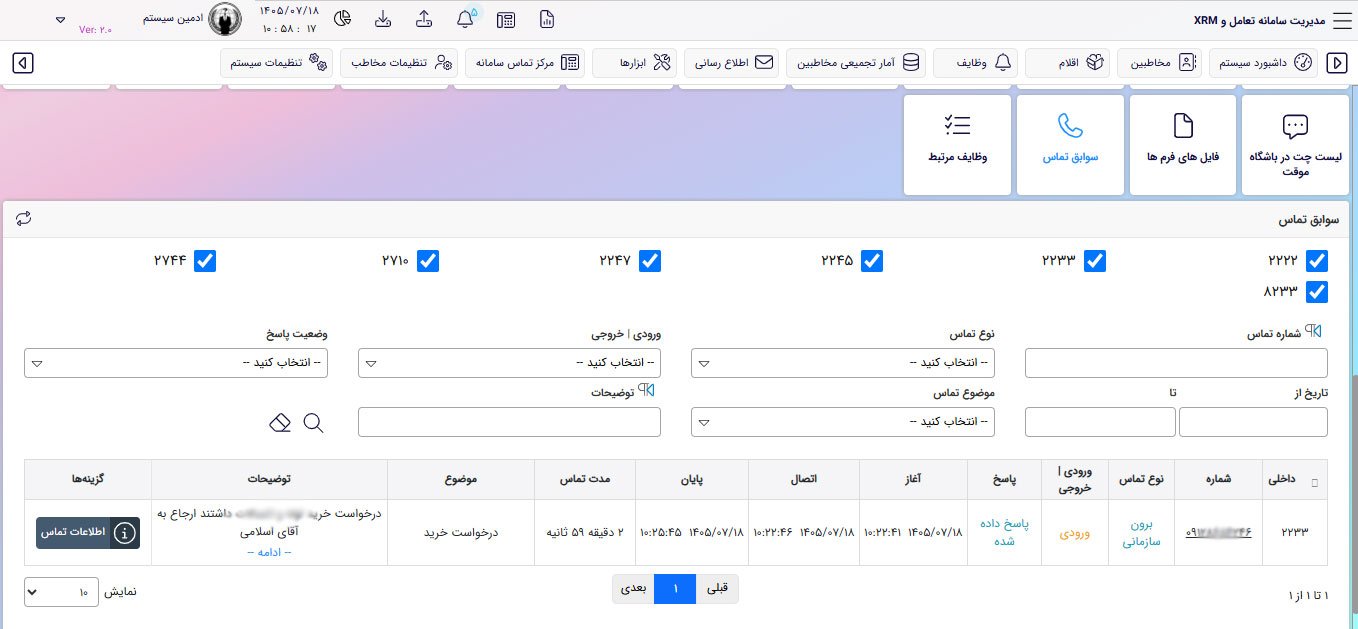
آموزش کار با سامانه مدیریت سوابق مرکز تماس (ویپ) تکنوربیت
سامانه مدیریت سوابق تماس تکنوربیت امکان اتصال کامل به ایزابل را فراهم میکند تا سوابق تماس واکشی شده، سازماندهی شوند و اقدامات پیگیری روی آنها ثبت گردد. این سامانه نقاط ضعف ایزابل مانند عدم امکان تعریف نام و نام خانوادگی و دسترسی فنی محدود را پوشش میدهد.
معرفی سامانه و مزایای آن نسبت به ایزابل
سامانه مدیریت سوابق تماس تکنوربیت بخشی است که این امکان را در تکنوربیت ایجاد میکند تا سامانه به صورت کامل به ایزابل (ویپ ایزابل) متصل شود، سوابق تماس را واکشی کرده، در سیستم مرتب نماید و امکان ثبت اقدامات و پیگیریها را فراهم سازد.
نقاط ضعف ایزابل که توسط تکنوربیت پوشش داده میشود
تعریف نام و نام خانوادگی
در ایزابل امکان تعریف اطلاعات مخاطب وجود ندارد، اما در تکنوربیت این قابلیت فراهم است.
دسترسی غیرفنی
کار با ایزابل نیازمند دانش فنی است، در حالی که تکنوربیت دسترسی ساده فراهم میکند.
گزارشگیری پیشرفته
تکنوربیت گزارشساز داخلی (BI) دارد و امکان ساخت گزارشها و داشبوردهای اختصاصی را فراهم میکند.
ثبت وظیفه و پیگیری
امکان ثبت وظیفه برای تماسها و ارجاع به نفر بعدی، مستقیماً از داخل سامانه وجود دارد.
پیشنیازها و اتصال اولیه به ایزابل
در مرحله اول بایستی سیستم توسط همکاران پشتیبانی تکنوربیت به سیستم ایزابل متصل شود. با پشتیبانی تکنوربیت تماس بگیرید تا راهنماییهای لازم را دریافت کنید یا طبق قرارداد پشتیبانی، این کار توسط تیم فنی انجام شود.
تماس با پشتیبانی تکنوربیت
برای ارتباط با پشتیبانی به نشانی technoorbit.com/contactus مراجعه کنید.
سه گام اصلی آمادهسازی سامانه
تنظیم سرور ویپ
در بخش تنظیمات سرور ویپ تکنوربیت، این قابلیت وجود دارد که یک، دو یا چند سرور را تنظیم کنید.
| فیلد | توضیح |
|---|---|
| نوع | نوع ویپ موجود (ایزابل سیپ، یا هر نوع دیگر) |
| عنوان سرور | یک عنوان دلخواه برای شناسایی سرور |
| آیپی سرور | آدرس IP سرور ویپ |
| پورت | پورت اتصال به سرور |
| نام کاربری | نام کاربری اتصال به ویپ |
| رمز عبور | رمز عبور اتصال به ویپ |
| توضیحات | در صورت نیاز، توضیحات تکمیلی |
مسیر تنظیم سرور ویپ (۱)
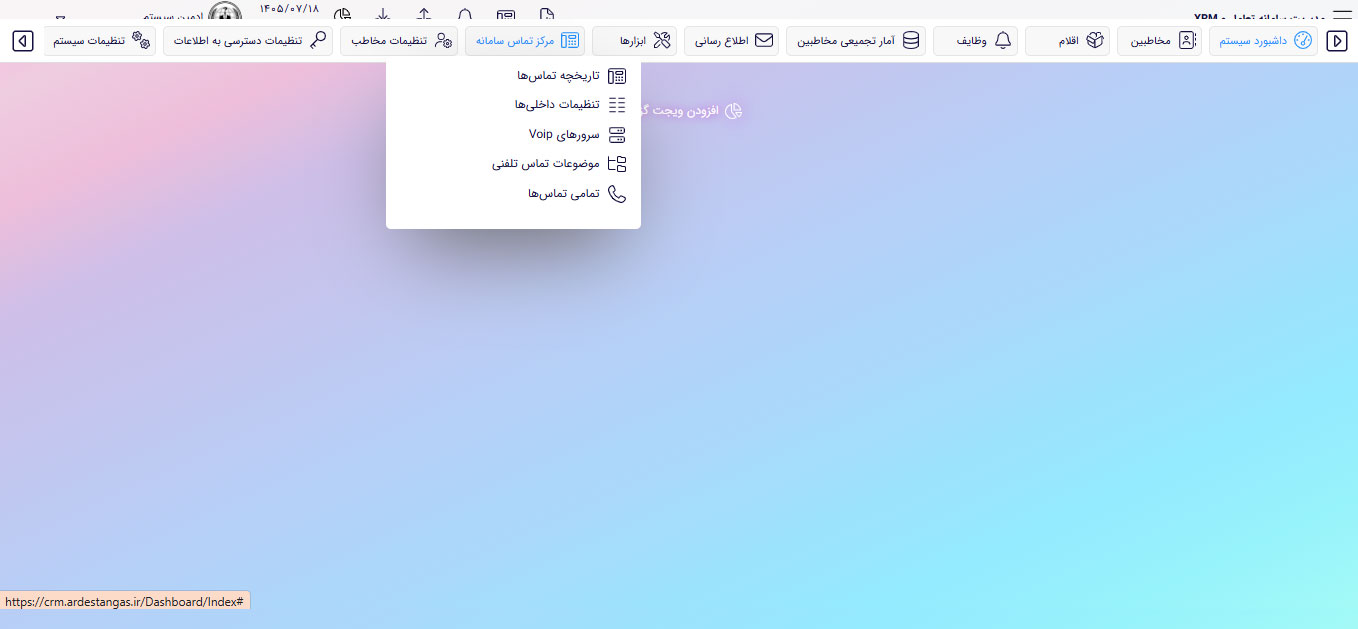
مسیر تنظیم سرور ویپ (۲)
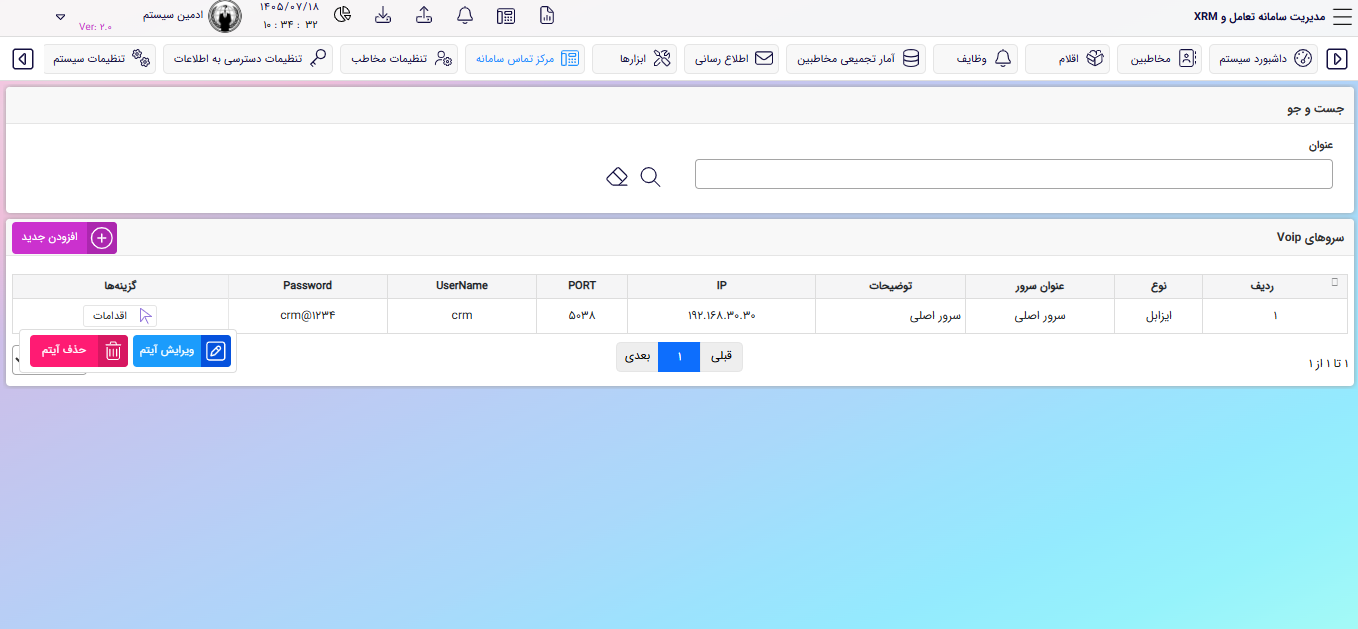
فرم تنظیم سرور یا سرورهای ویپ
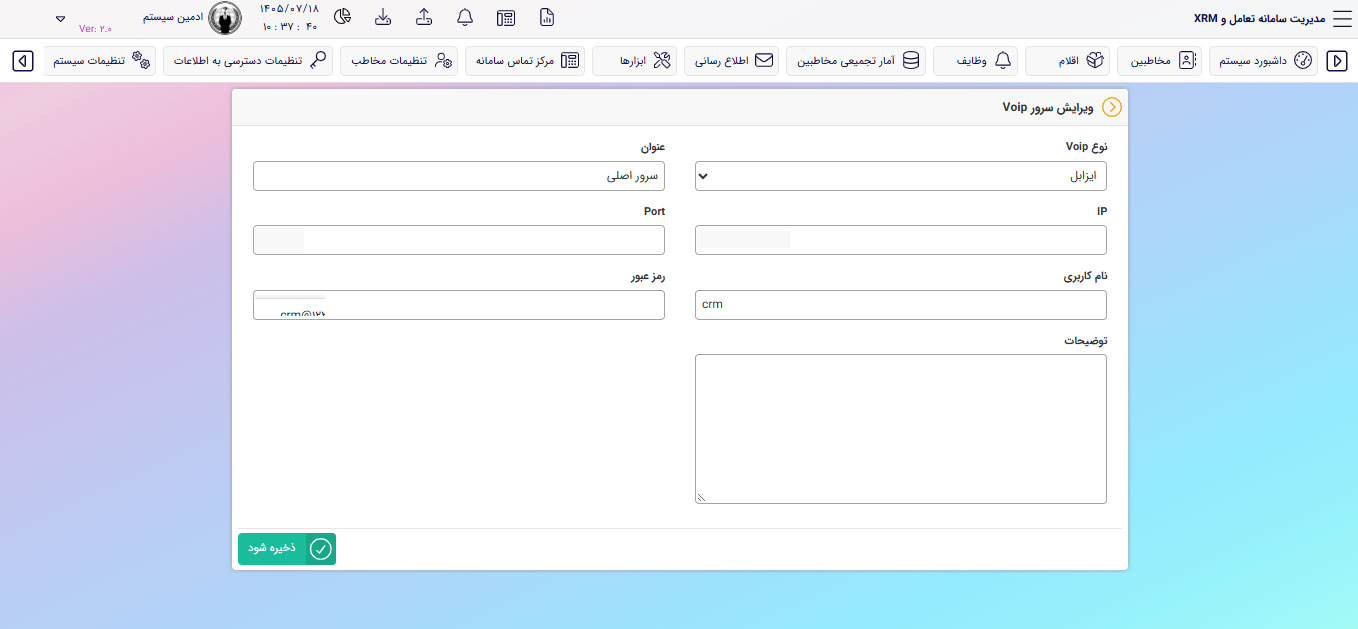
تست اتصال
پس از وارد کردن اطلاعات، دکمه تست را بزنید تا از برقراری اتصال اطمینان حاصل کنید.
تعریف و تنظیم داخلیها
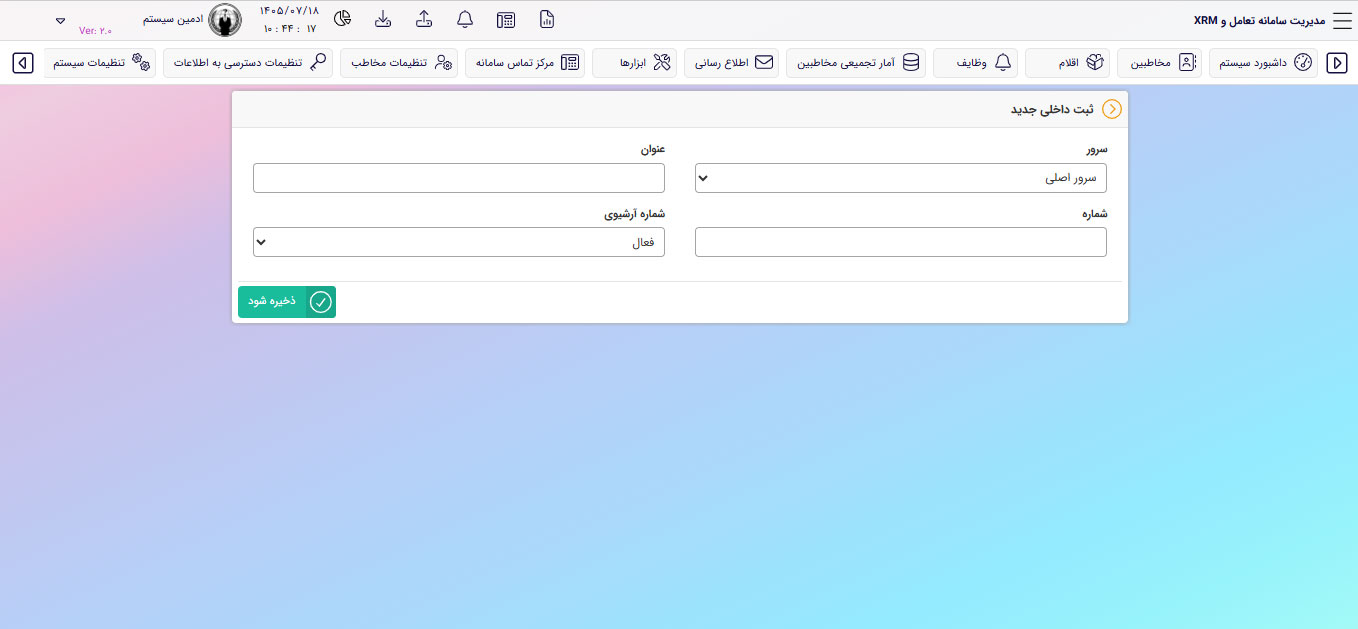
در بخش داخلیها، سرور مورد نظر را مشخص میکنید و اطلاعات زیر را برای هر داخلی وارد میکنید:
سرور
تعیین اینکه این داخلی به کدام سرور متصل است
عنوان داخلی
یک عنوان برای شناسایی داخلی
شماره داخلی
شماره داخلی مورد نظر (مثلاً ۱۰۱)
وضعیت
مشخص کنید این داخلی فعال است یا غیرفعال
مسیر تنظیم داخلیهای ویپ
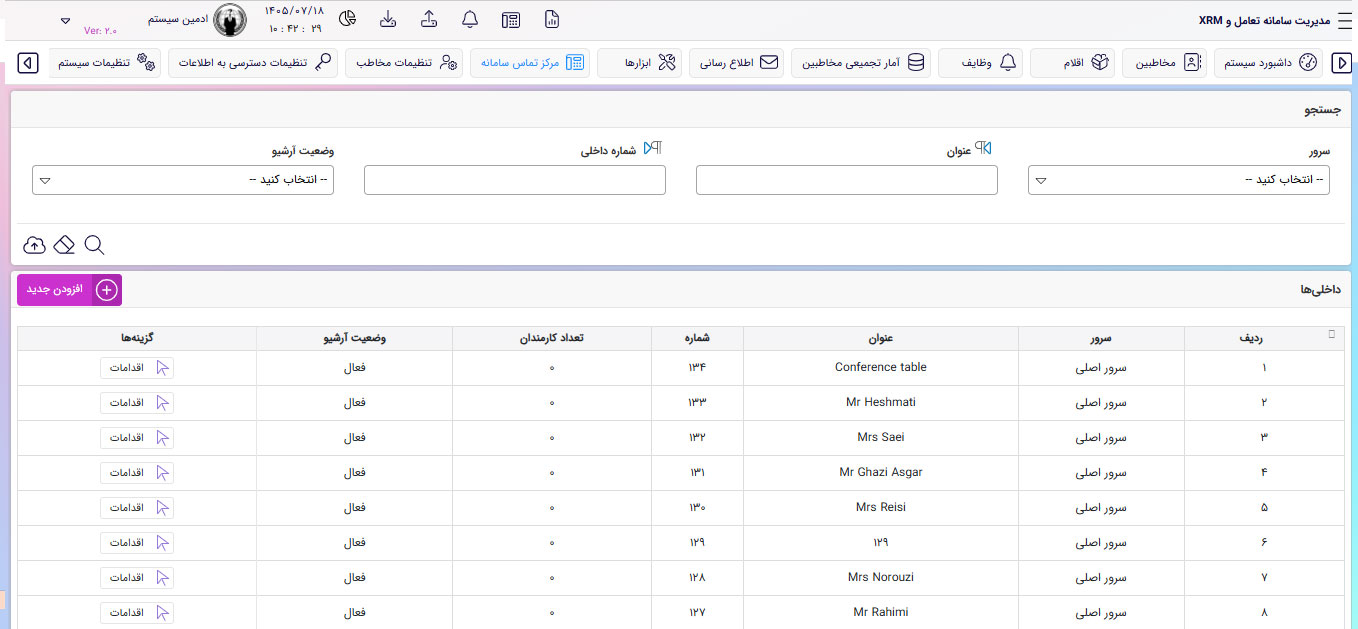
فرم تنظیم و ثبت داخلیهای ویپ
تنظیم موضوعات تماس
برای جلوگیری از تکرار توضیحات و موضوعات، موضوعات متعدد سازمان را تعریف میکنیم.
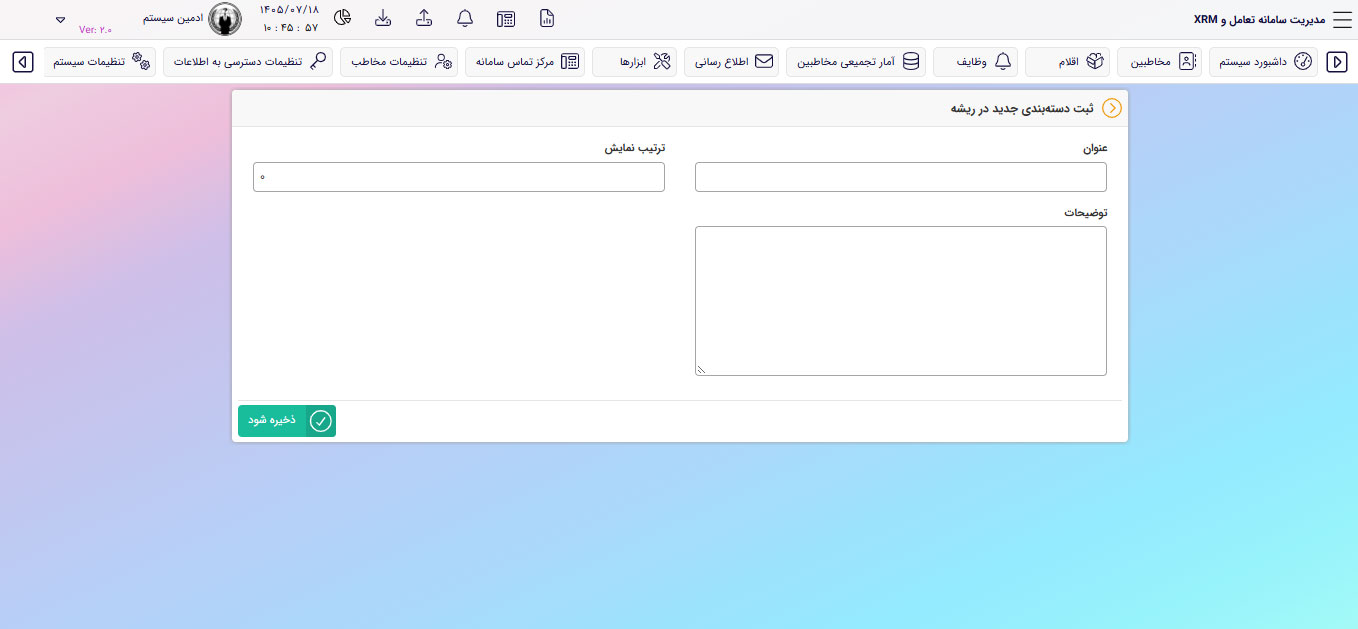
اطلاعات هر موضوع
- عنوان موضوع: نامی برای شناسایی موضوع
- ترتیب نمایش: ترتیب نمایش موضوعات در لیست
- توضیح پیشفرض: توضیحاتی که به صورت خودکار برای موضوع درج میشود
مسیر ثبت موضوعات تماس
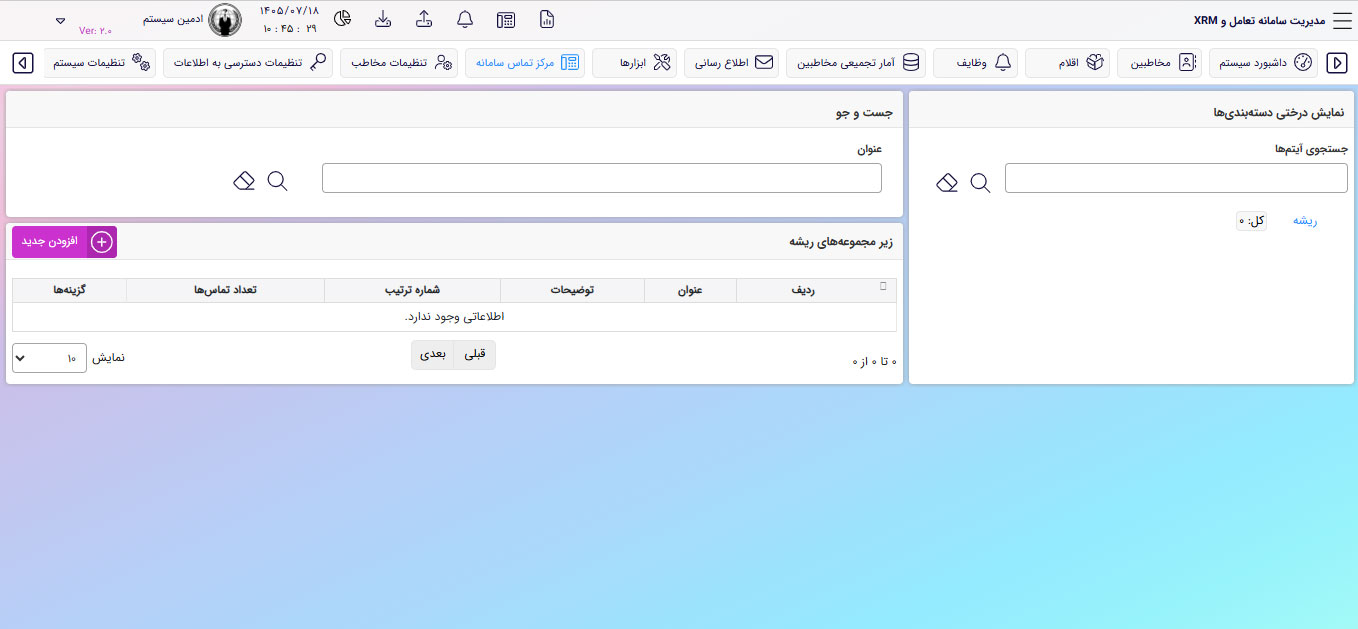
فرم ثبت موضوعات تماس
دسترسیدهی به کارمندان برای مشاهده داخلیها
پس از تعریف سرورها، داخلیها و موضوعات، بایستی مشخص کنید که چه کسی میتواند کدام داخلی را مشاهده کند.
پاپآپ تماس و اطلاعات نمایشدادهشده
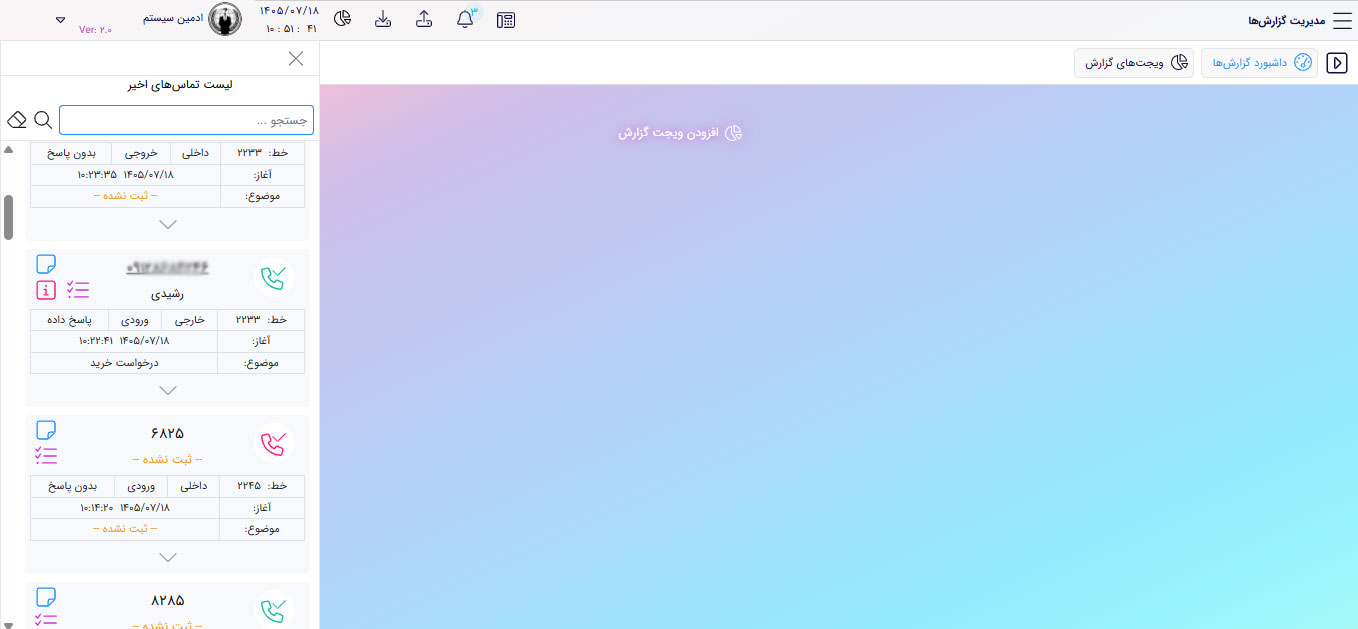
به محض برقراری تماس، اطلاعات به صورت پاپآپ در منوی کشویی سمت راست نمایش داده میشود.
لیست اعلانهای تماسهای دیدهنشده
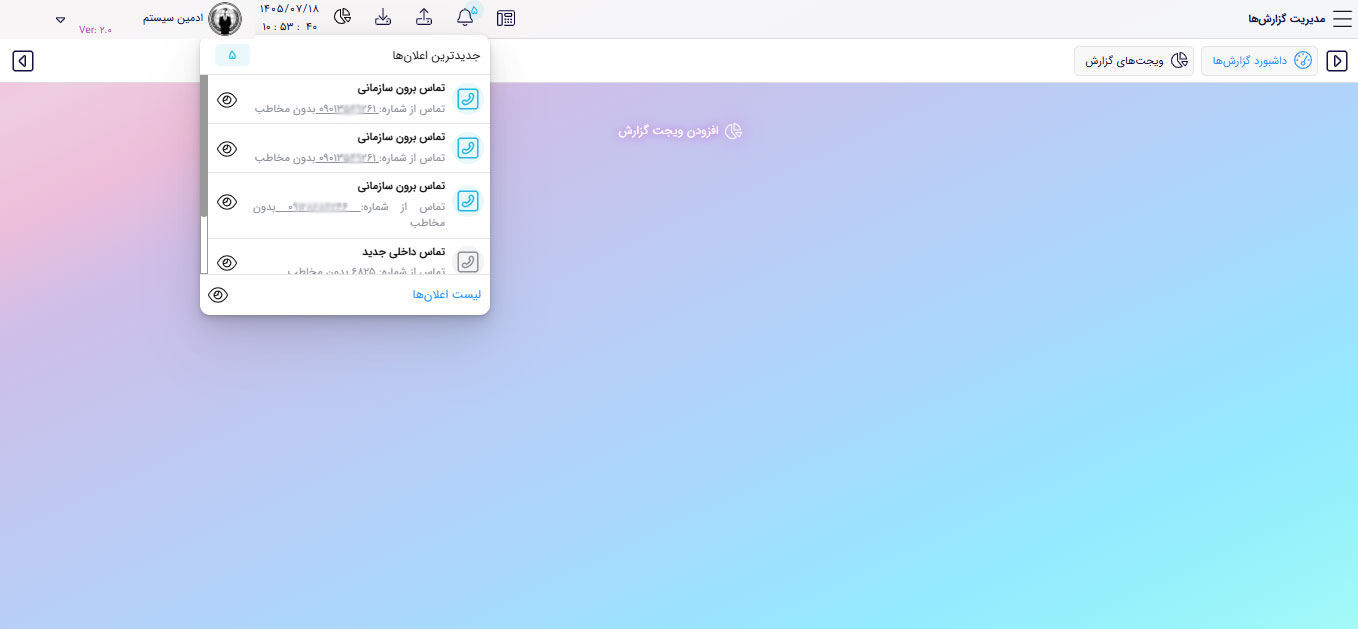
منوی کشویی سمت راست – سابقه تماسها
فرم جزئیات تماس
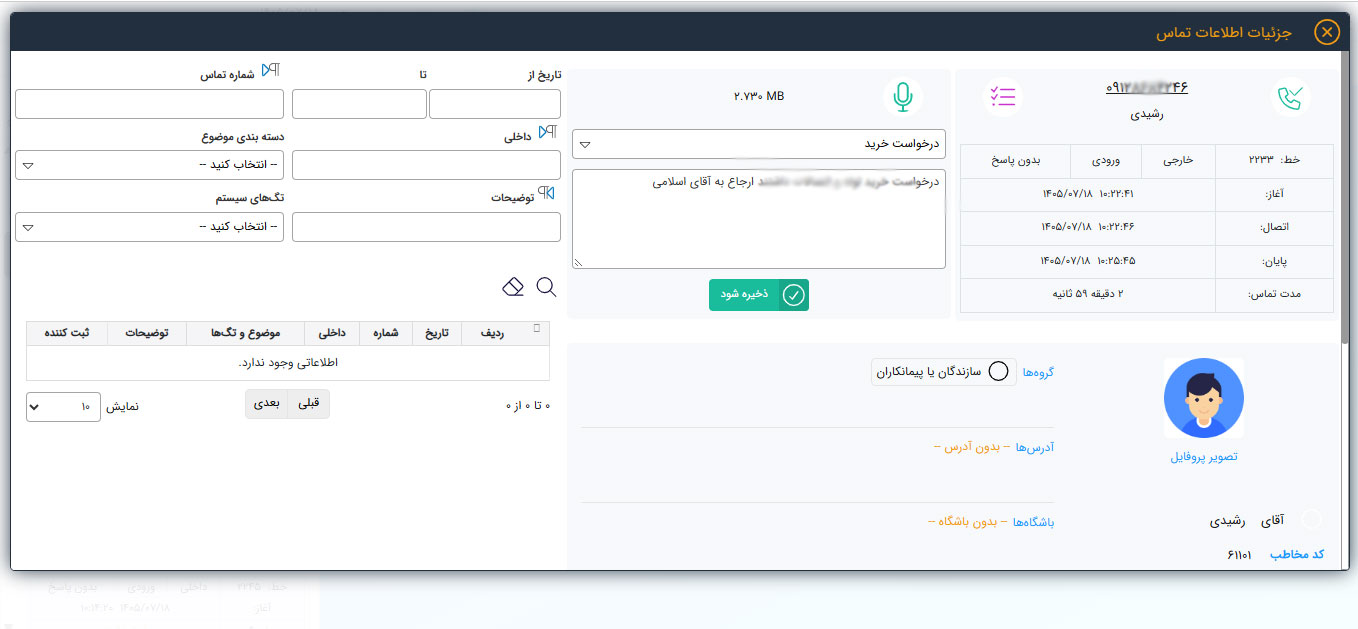
ثبت وظیفه و ارجاع به نفر بعدی
علاوه بر تعیین موضوع و ثبت توضیحات، میتوانید یک وظیفه نیز ثبت کنید. در دو حالت زیر علامت وظیفه وجود دارد:
- داخل منوی کشویی سمت راست
- در بخش اطلاعات تماس
گزارشهای تاریخچه تماس و تمامی تماسها
با ورود از منو به بخش «مرکز تماسها»، قسمت «تاریخچه تماسها» در دسترس است.
تاریخچه تماسها
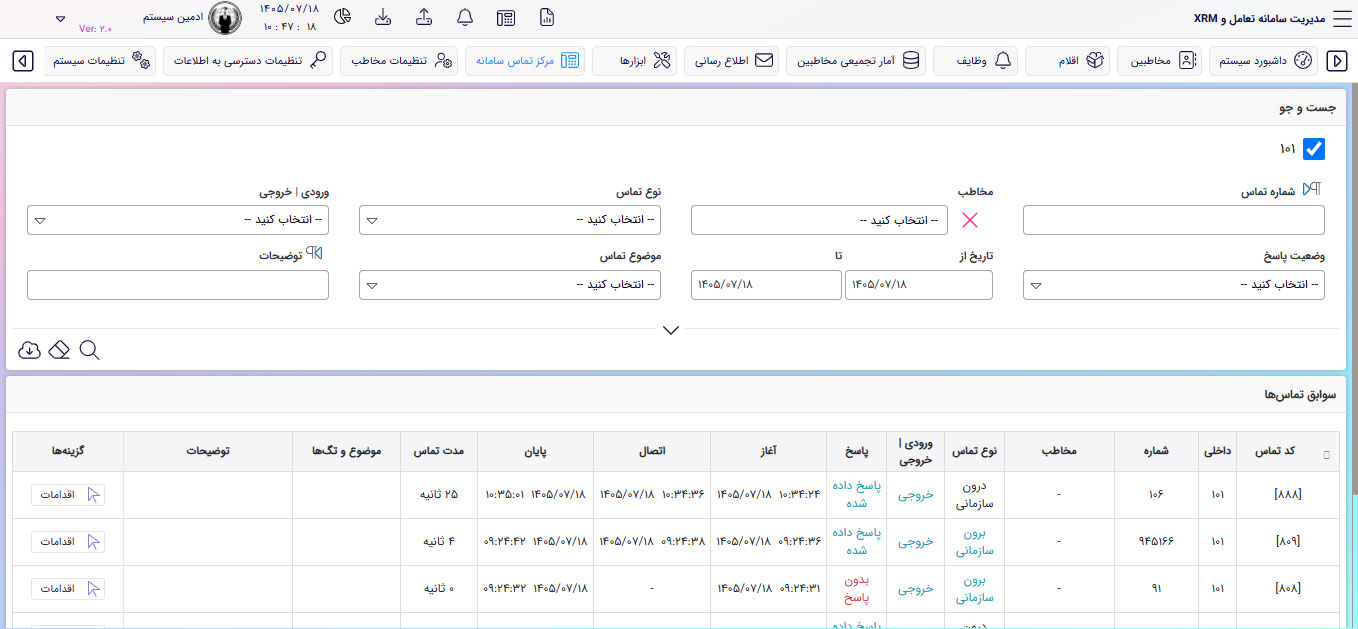
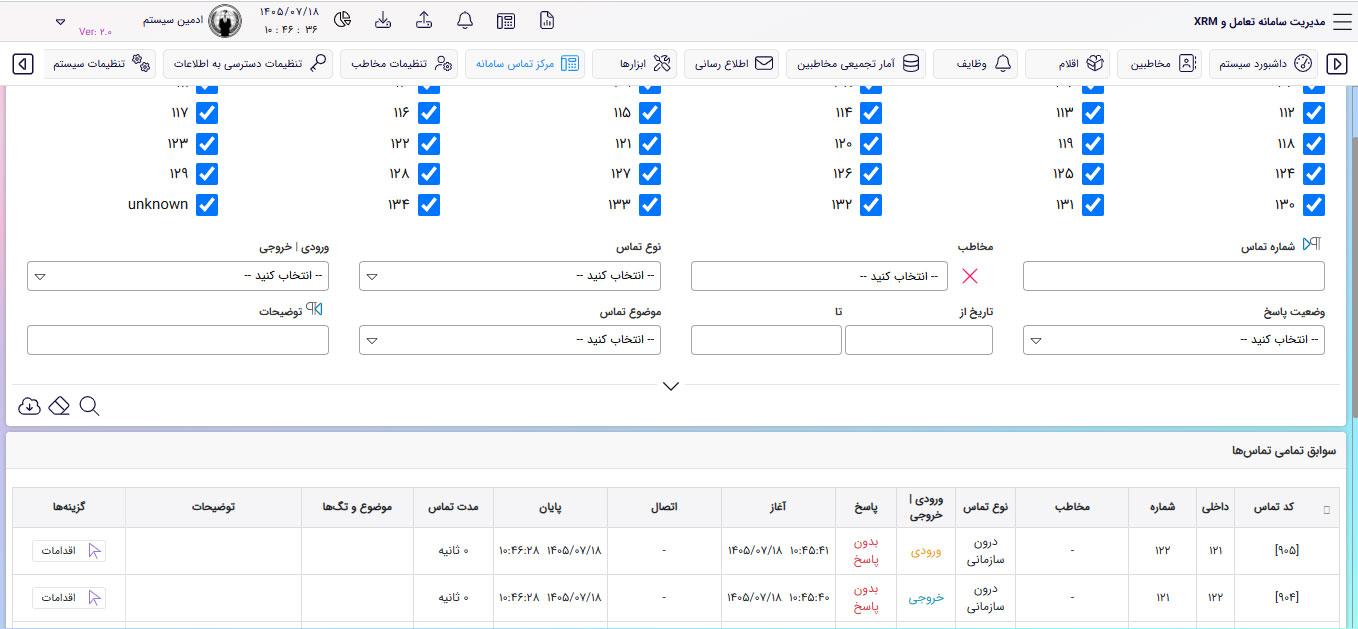
بخش «تمامی تماسها» (مخصوص ادمین)
خروجی گزارشها
اکسل
خروجی با فرمت اکسل برای تحلیلهای بعدی
ورد
خروجی با فرمت ورد
پیدیاف
خروجی عمودی یا افقی با نامگذاری
پاورپوینت
خروجی با فرمت پاورپوینت
فیلترها، جستجو و خروجی اکسل
| فیلتر | توضیح |
|---|---|
| کد تماس | جستجو بر اساس کد تماس |
| داخلی | انتخاب داخلیهای مورد نظر |
| شماره تماس | جستجو بر اساس شماره تماس |
| مخاطب | جستجو بر اساس نام مخاطب |
| نوع تماس | درون/برونسازمانی، ورودی/خروجی |
| وضعیت پاسخ | پاسخ داده شده / بدون پاسخ |
| بازه تاریخ | از تاریخ تا تاریخ |
| موضوع تماس | جستجو بر اساس موضوع |
| توضیحات | جستجوی کلمه خاص |
| کشور / استان / شهر | فیلتر جغرافیایی |
| نوع مخاطب | شخصی / شرکتی |
| تگ | در صورت ثبت شدن |
| وضعیت مخاطب | دارای مخاطب / بدون مخاطب |
گزارشساز و داشبورد اختصاصی (BI داخلی)
تکنوربیت قابلیت گزارشسازی، چارتسازی و نمودارسازی دارد؛ یعنی یک BI داخلی در اختیار مشتریان قرار میگیرد.
ساخت گزارش اختصاصی
در صورت فعال بودن ماژول، کاربران میتوانند گزارش بسازند.
ساخت داشبورد
امکان ساخت داشبوردهای سفارشی بر مبنای دادهها.
اشتراکگذاری
دسترسی به گزارشها بر مبنای اطلاعات قابل تنظیم است.
درخواست از پشتیبانی
میتوانید درخواست دهید گزارشهای آماده ساخته شود.
محل ذخیرهسازی اطلاعات تماس
اطلاعات تماس در پرونده مخاطب ذخیره میشود. اگر برای مخاطب ثبت نشده باشد، به صورت پیشفرض اطلاعات مربوط به آن شماره به صورت یکجا نگهداری میشود تا زمانی که مشخص شود شماره مال چه کسی است.
سوابق تماس در پرونده مخاطب